


Installer l'application
How to install the app on iOS
Follow along with the video below to see how to install our site as a web app on your home screen.

Note: This feature currently requires accessing the site using the built-in Safari browser.
- Accueil
- Forum
- Studio-Scrap - Logiciel de mise en page créative
- Demande d'aide logiciel (questions et problèmes)
 |
Thank you for Signing Up |


Vous utilisez un navigateur non à jour ou ancien. Il ne peut pas afficher ce site ou d'autres sites correctement.
Vous devez le mettre à jour ou utiliser un navigateur alternatif.
Vous devez le mettre à jour ou utiliser un navigateur alternatif.
Créer ses propres gabarits
- Auteur de la discussion ElleDeMai
- Date de début
Traduire la page

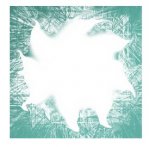
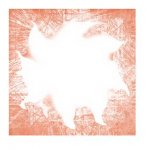
Voici une technique que j'utilise pour créer des masques. Pour des gabarits simples, cela fonctionne de la même manière, il suffit d'enregistrer le fichier obtenu au format .svg dans le dossier des gabarits à la place de celui des masques.
Utiliser le logiciel gratuit Inkscape (possible de le télécharger ici : http://inkscape.org/download/?lang=fr)
01- Démarrer Inkscape.
02- Cliquer sur la deuxième icône de la première barre d’outils pour ouvrir un document existant.
03- Parcourir le disque pour trouver l’image à utiliser.
Une boîte de dialogue apparaît ; choisir « Incorporer » et valider.
04- Cliquer sur l’image pour la sélectionner ; tout autour d’elle, des poignées de redimensionnement apparaissent ; votre image est bien sélectionnée.
05- A partir du menu, cliquer sur : Filtres/Outils de transparence/Gomme lumière
06- A partir du menu, cliquez sur Fichier/Exporter en bitmap
La boîte de dialogue s’affiche ; vérifiez que l’onglet « Sélection » est bien coloré en surbrillance.
07- Cliquez sur « Parcourir » pour choisir le dossier de destination et le nom de votre nouveau masque.
Dans Studio Scrap 4 sous Windows 7, ce fichier doit se trouver dans le dossier suivant :
C:\Users\Public\Documents publics\Studio-Scrap\Gabarits et Masques\Masques
Dans ce dossier Masques, vous pouvez créer autant de sous-dossier qu’il vous plaît ou que vous avez besoin.
08- Nommez le masque comme vous voulez.
09- Cliquez sur « Enregistrer » ; la fenêtre de navigation se ferme.
10- Cliquez ensuite sur « Exporter », dans la seule boîte de dialogue qui reste encore affichée. Fermez la boîte. C’est fini !
Ceci a pour effet de rendre les zones blanches transparentes.
Dans Studio Scrap 4 (SC4), cela vous permettra de créer une bordure à partir d’une photo (de type papier ou texture)
Ouvrons maintenant la même image en niveaux de gris que précédemment ; autrement dit, refaites les étapes de 01 à 04.
A l’étape 05, au lieu de cliquer sur Filtres/Outils de transparence/Gomme lumière, cliquez sur :
Filtres/Outils de transparence/Gomme lumière négative
Poursuivez jusqu’à l’étape 10.
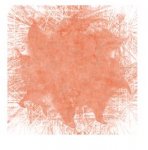
Vous avez transformé les zones noires en zones transparentes. Ceci va avoir pour effet, dans SC4, de réaliser une sorte de découpe sur votre photo.
Utiliser le logiciel gratuit Inkscape (possible de le télécharger ici : http://inkscape.org/download/?lang=fr)
01- Démarrer Inkscape.
02- Cliquer sur la deuxième icône de la première barre d’outils pour ouvrir un document existant.
03- Parcourir le disque pour trouver l’image à utiliser.
Une boîte de dialogue apparaît ; choisir « Incorporer » et valider.
04- Cliquer sur l’image pour la sélectionner ; tout autour d’elle, des poignées de redimensionnement apparaissent ; votre image est bien sélectionnée.
05- A partir du menu, cliquer sur : Filtres/Outils de transparence/Gomme lumière
06- A partir du menu, cliquez sur Fichier/Exporter en bitmap
La boîte de dialogue s’affiche ; vérifiez que l’onglet « Sélection » est bien coloré en surbrillance.
07- Cliquez sur « Parcourir » pour choisir le dossier de destination et le nom de votre nouveau masque.
Dans Studio Scrap 4 sous Windows 7, ce fichier doit se trouver dans le dossier suivant :
C:\Users\Public\Documents publics\Studio-Scrap\Gabarits et Masques\Masques
Dans ce dossier Masques, vous pouvez créer autant de sous-dossier qu’il vous plaît ou que vous avez besoin.
08- Nommez le masque comme vous voulez.
09- Cliquez sur « Enregistrer » ; la fenêtre de navigation se ferme.
10- Cliquez ensuite sur « Exporter », dans la seule boîte de dialogue qui reste encore affichée. Fermez la boîte. C’est fini !
Ceci a pour effet de rendre les zones blanches transparentes.
Dans Studio Scrap 4 (SC4), cela vous permettra de créer une bordure à partir d’une photo (de type papier ou texture)
Ouvrons maintenant la même image en niveaux de gris que précédemment ; autrement dit, refaites les étapes de 01 à 04.
A l’étape 05, au lieu de cliquer sur Filtres/Outils de transparence/Gomme lumière, cliquez sur :
Filtres/Outils de transparence/Gomme lumière négative
Poursuivez jusqu’à l’étape 10.
Vous avez transformé les zones noires en zones transparentes. Ceci va avoir pour effet, dans SC4, de réaliser une sorte de découpe sur votre photo.
Fichiers joints
Partager:
Actualités
-
Les offres pour le DSD sont là !
02/10/2026Retrouvez toutes les offres du Digital Scrapbooking Day (DSD) sur la boutiquedu 03 au 11 octobre 2026 voir la boutique ...
-
Pixels, DPI, PPP : le mystère de la résolution d’image
01/10/2026Vous venez de recevoir ce fameux colis tant attendu de l’imprimeur. Vous l’ouvrez avec ce petit stress habituel, et ouf, c’est parfait !Vous aussi, ça vous fait ça à chaque impression ?Vous vous souvenez encore de vos toutes premières impressions : les photos floues ...
-
Scraptober 2026
29/09/2026Le Défi Créatif à Ne Pas Manquer ! Vous cherchez une dose d’inspiration quotidienne pour stimuler votre créativité ?Le Scraptober est l’événement idéal pour renouveler vos projets de scrapbooking tout au long du mois ! Sur le même principe que ...